Помощь (FAQ)
Нужна помощь с сайтом?
Нужна помощь с пазлами на TheJigsawPuzzles.ai? Здесь вы найдёте ответы на частые вопросы об управлении, возможностях игры и решении технических проблем.
Сборка пазлов
Как собирать пазлы в полноэкранном режиме?
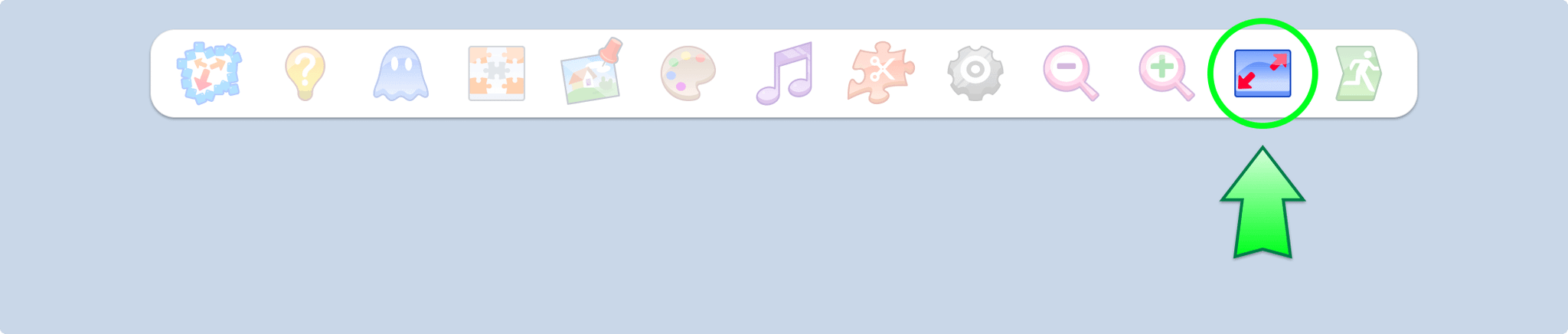
Чтобы перейти в полноэкранный режим, нажмите кнопку с изображением синего прямоугольника и двух красных диагональных стрелок на верхней панели инструментов. Также можно нажать клавишу F.
Как изменить форму и количество кусочков пазла?
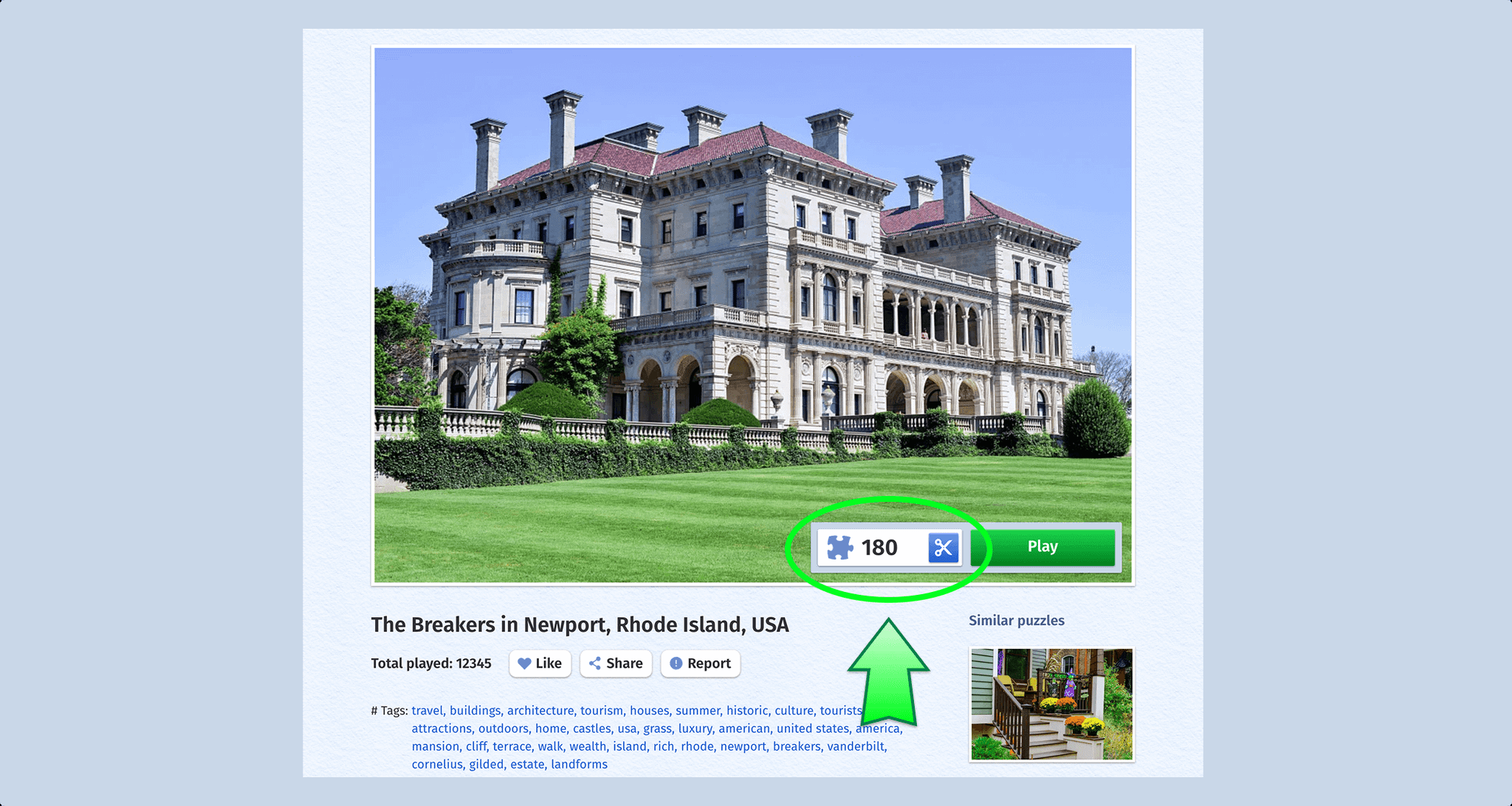
На странице предварительного просмотра пазла нажмите кнопку с изображением кусочка и числа в правом нижнем углу картинки, рядом с кнопкой «Играть».
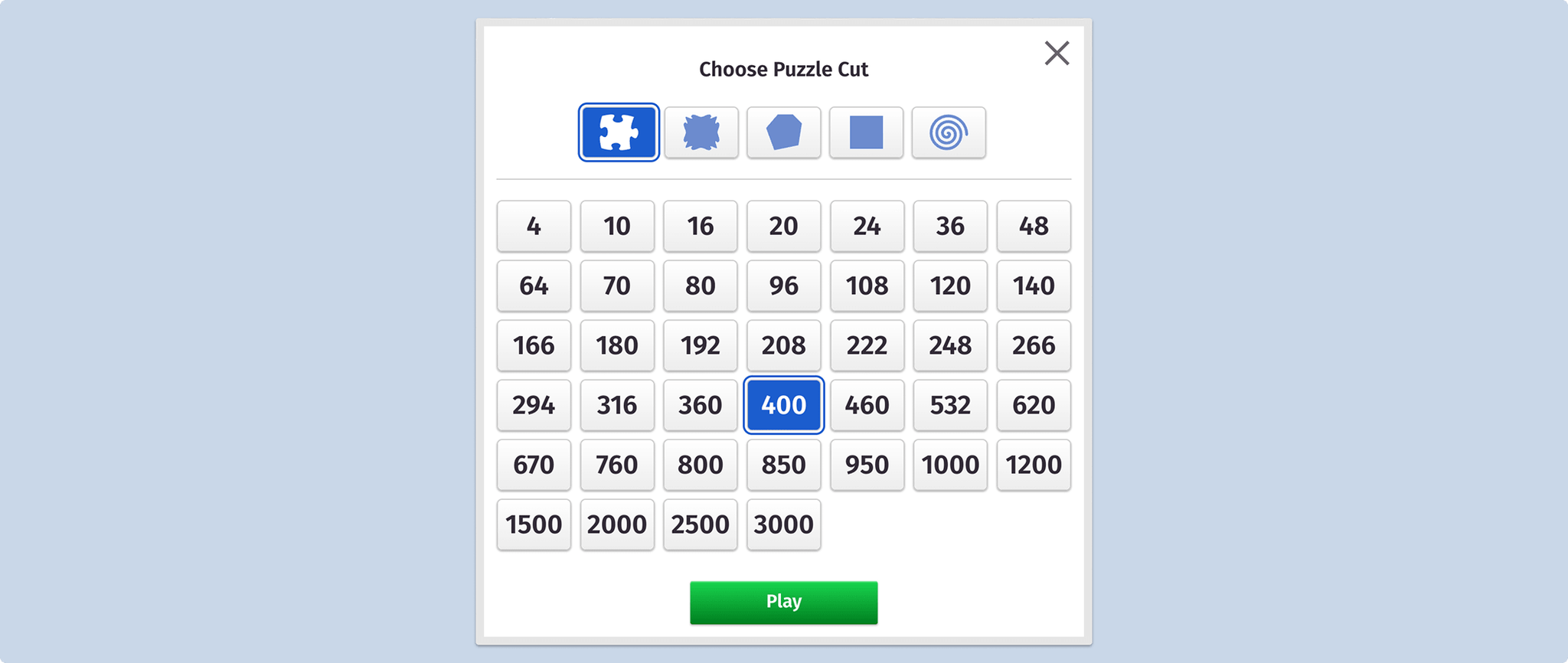
Откроется окно, в котором можно выбрать форму и количество кусочков. Доступно пять вариантов формы и пазлы от 4 до 3000 деталей.
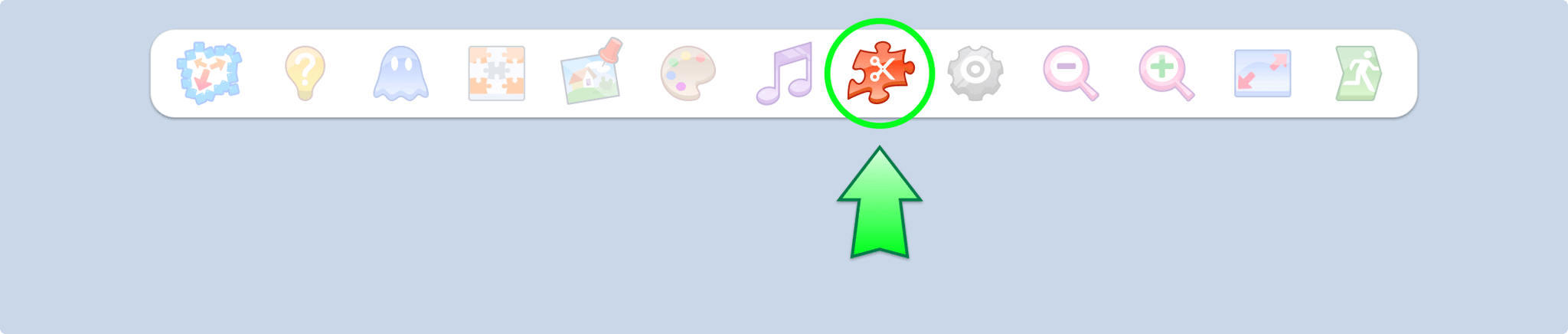
Изменить форму и количество кусочков можно и во время сборки. Для этого нажмите кнопку с изображением оранжевого кусочка пазла и белых ножниц. При изменении формы или количества кусочков сборка начнётся заново.
Не могу найти следующий кусочек. Как получить подсказку?
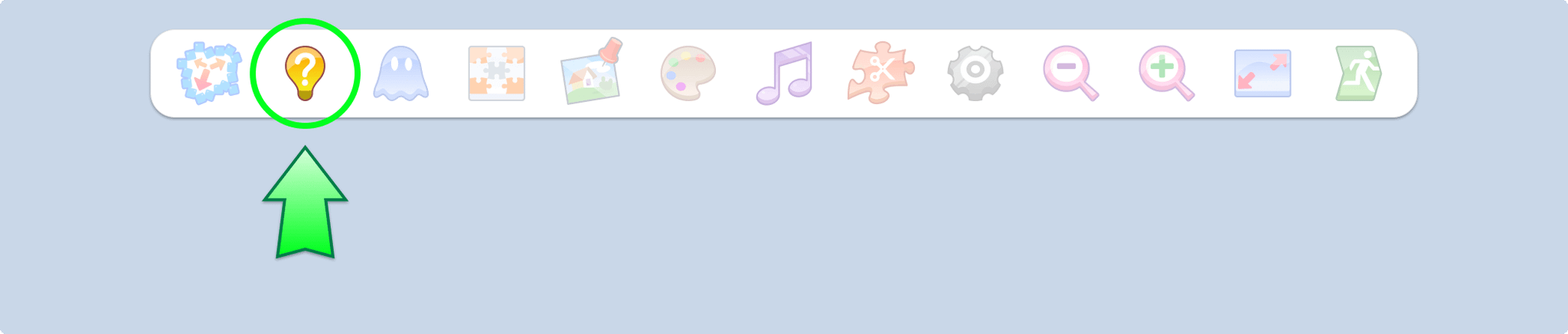
Чтобы получить подсказку, нажмите кнопку с лампочкой на верхней панели инструментов или клавишу H. Игра подсветит кусочки, которые можно соединить: два отдельных кусочка или один кусочек и уже собранную группу.
Хочу попробовать собрать пазл с большим количеством кусочков, но боюсь, что не справлюсь.
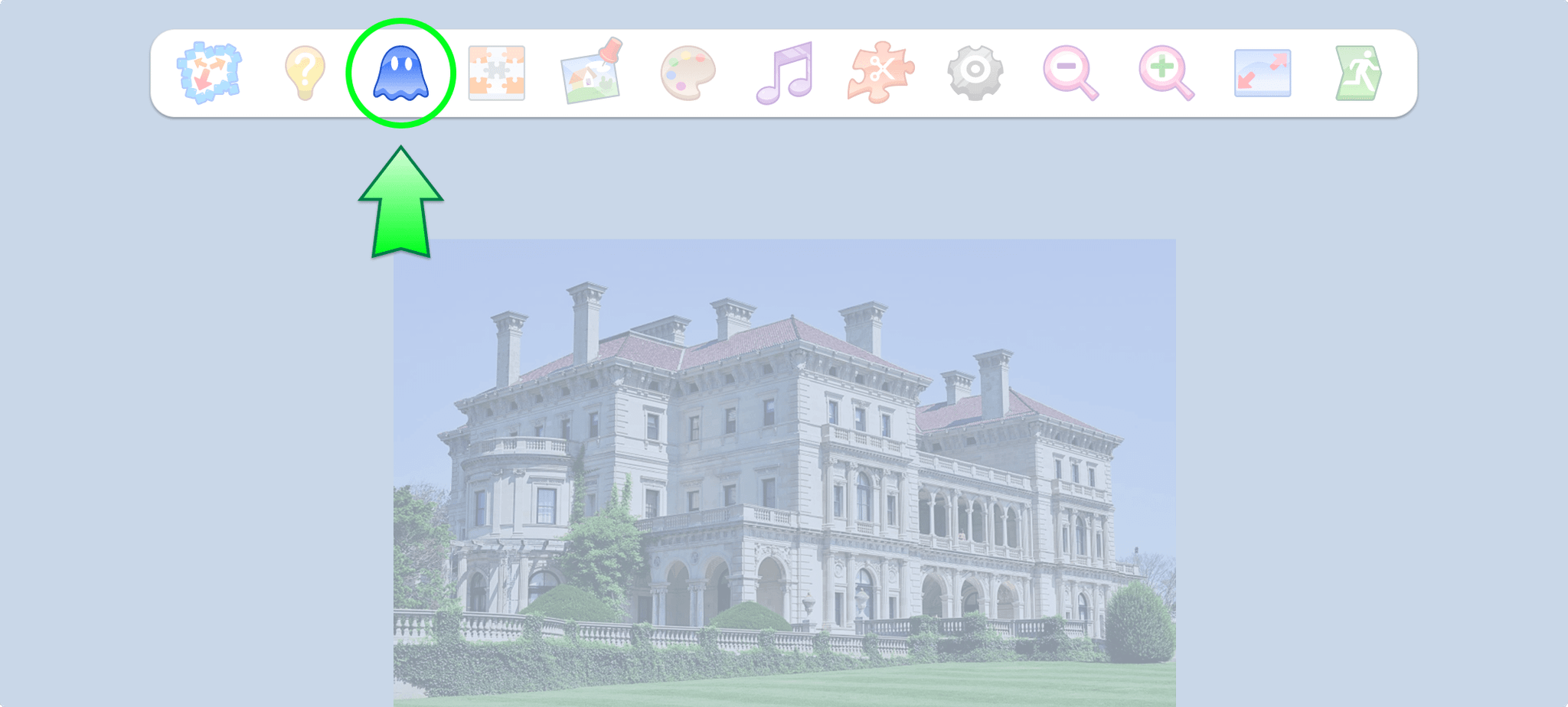
Нажмите кнопку с привидением на верхней панели инструментов или клавишу G. На игровом поле появится полупрозрачное изображение готового пазла, которое поможет определить расположение кусочков.
Как сохранить незавершённый пазл?
Прогресс сохраняется автоматически после каждого хода, поэтому ничего сохранять вручную не нужно. Вы можете в любой момент вернуться к незавершённому пазлу и продолжить сборку с того места, где остановились. На картинке предварительного просмотра отображается процент собранного пазла.
Если у незавершённых пазлов не отображается прогресс, попробуйте выполнить следующие действия.
Внимание! Шаги 3 и 4 приведут к удалению всего сохранённого прогресса сборки пазлов.
- Убедитесь, что браузер не работает в режиме инкогнито или приватного просмотра. Прогресс, сохранённый в таком режиме, удаляется после завершения сеанса.
- Убедитесь, что в браузере разрешены файлы cookie и не настроено их автоматическое удаление. Инструкция Google по включению файлов cookie.
- Попробуйте очистить файлы cookie в браузере, следуя этой инструкции.
- Если проблема не исчезла, попробуйте очистить кеш браузера по этой инструкции.
Можно ли выделить и переместить сразу несколько кусочков пазла?
Да. Есть два способа выделить и переместить несколько кусочков одновременно:
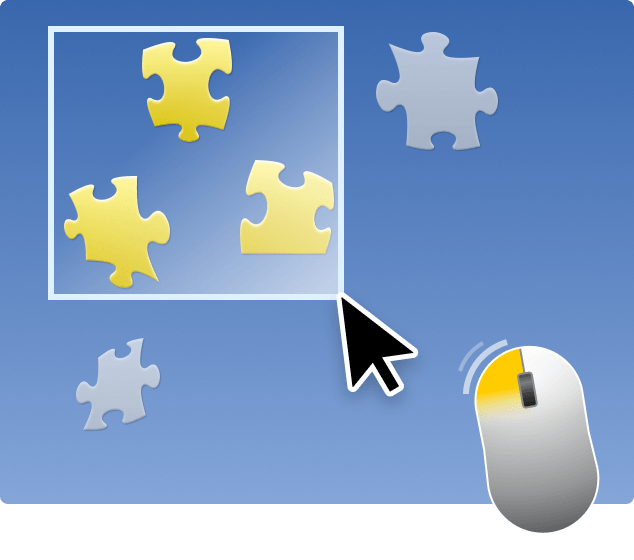
- Выделение областью. Нажмите левую кнопку мыши на пустом участке игрового поля и, не отпуская её, выделите нужные кусочки синей прямоугольной рамкой. После этого их можно перемещать вместе.
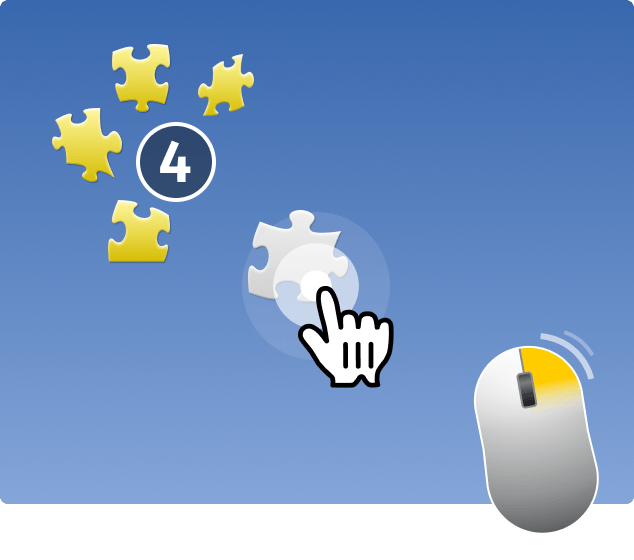
- Поднятие отдельных кусочков. Нажимайте правой кнопкой мыши на кусочки, которые хотите поднять. Таким способом можно одновременно удерживать до 5 кусочков. Чтобы положить их обратно на игровое поле, нажмите или удерживайте левую кнопку мыши.
Как изменить цвет или узор фона пазла?
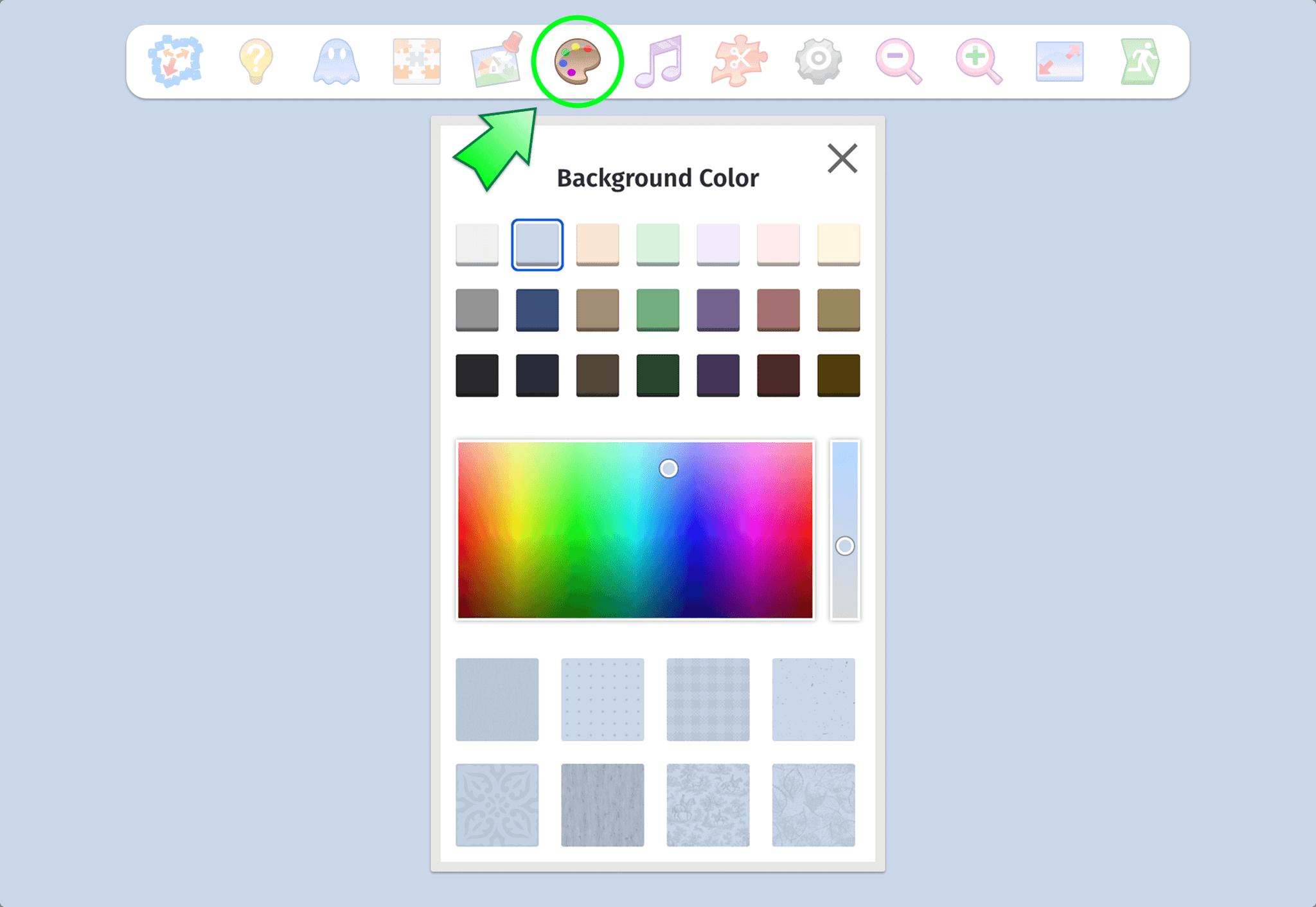
Нажмите кнопку с палитрой художника на верхней панели инструментов, чтобы открыть настройки фона. Здесь можно выбрать любой понравившийся цвет и узор, подходящий к изображению пазла.
Когда я собираю обычный пазл, то сверяюсь с картинкой на коробке. Можно ли так делать здесь?
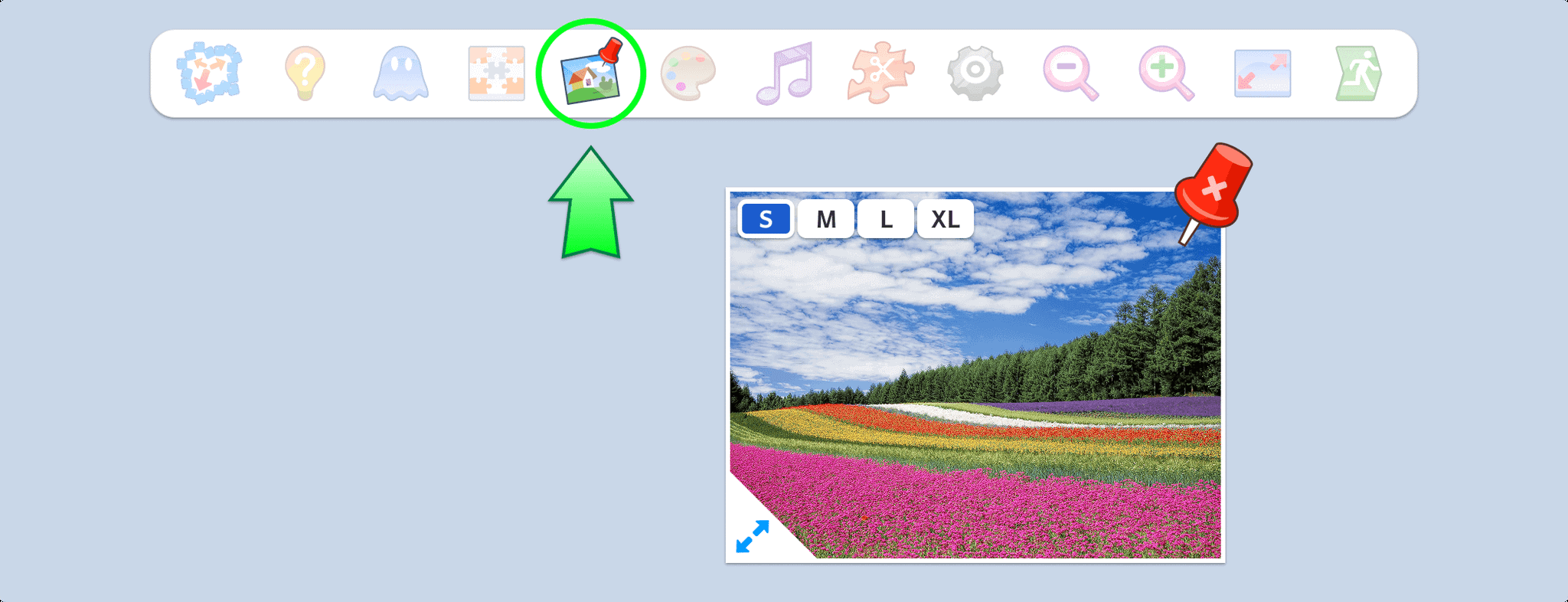
Да. Нажмите кнопку с изображением картинки и красной кнопки-булавки, чтобы закрепить образец готового пазла на игровом поле. Так вы сможете сверяться с ним во время сборки, как с картинкой на коробке обычного пазла. Также можно нажать клавишу V.
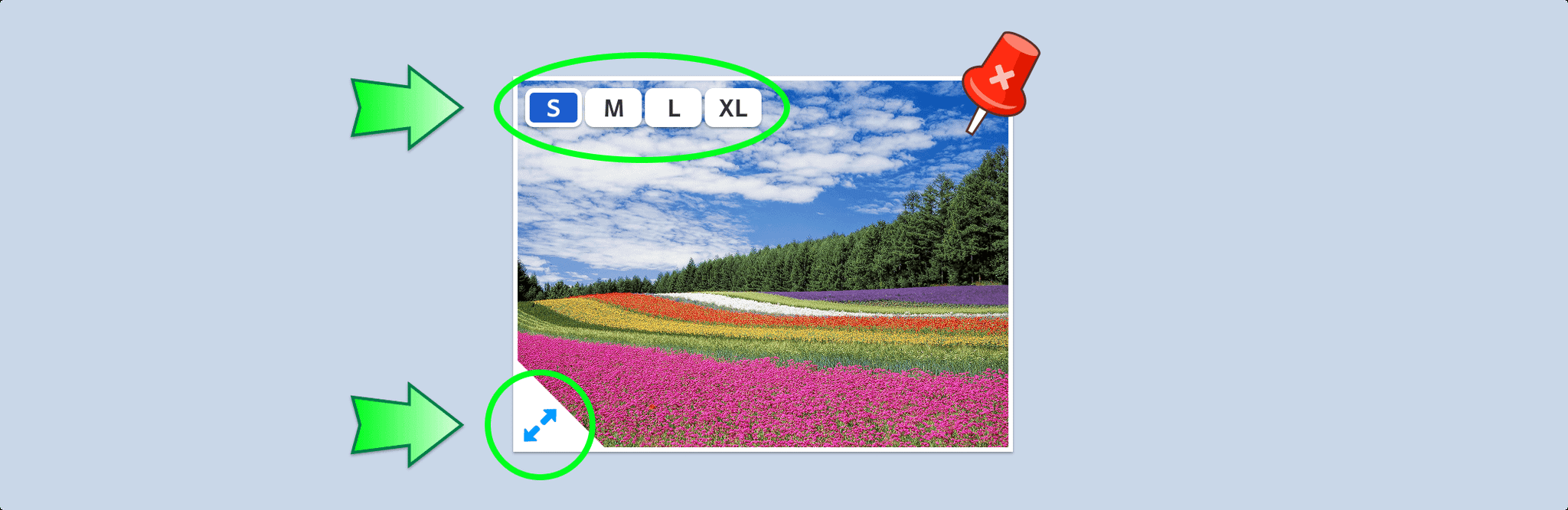
Выберите один из четырёх размеров: S, M, L или XL. Размер картинки также можно менять вручную, перетаскивая стрелки в её левом нижнем углу.
Как быстро разложить кусочки и освободить середину экрана?
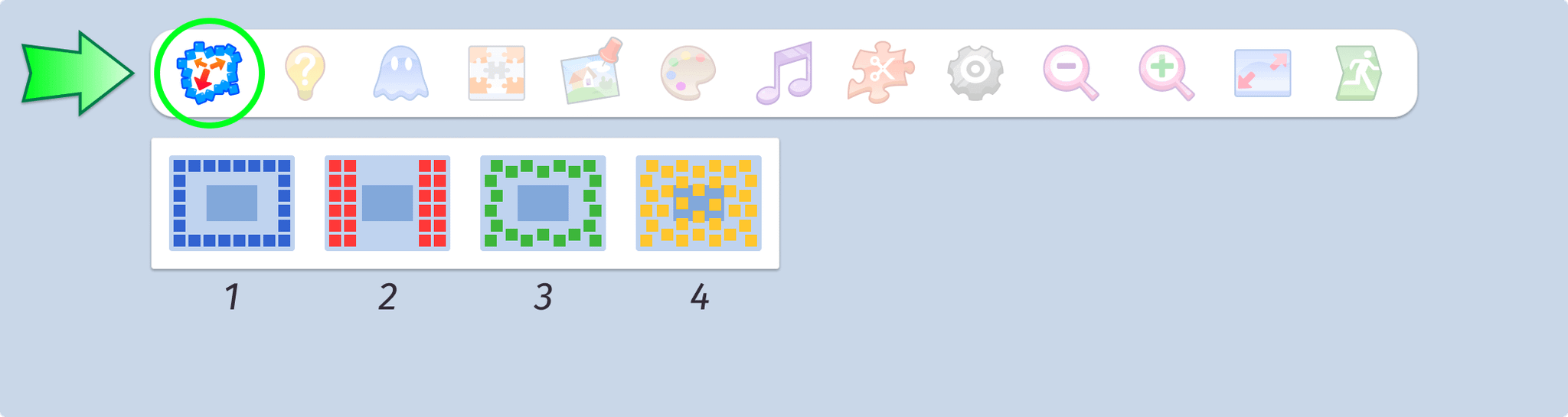
Нажмите кнопку с изображением синих кусочков пазла и оранжевых стрелок на верхней панели инструментов. В выпадающем меню доступны четыре варианта расположения кусочков:
- По сетке вокруг изображения
- По бокам
- Заполнить свободное пространство (кроме области изображения)
- Заполнить весь экран
Как поворачивать кусочки пазла?
На TheJigsawPuzzles.ai кусочки пазлов не поворачиваются. Все они изначально расположены правильно.
За 20 лет мы получили отзывы от тысяч игроков TheJigsawPuzzles.com и выяснили, что необходимость поворачивать кусочки часто лишь усложняет сборку и делает её утомительной. Поэтому на TheJigsawPuzzles.ai мы решили оставить только режим без поворота кусочков.
Мне нравятся большие пазлы на сотни деталей, но кусочки слишком мелкие!
Вы можете увеличить масштаб игрового поля, чтобы кусочки стали крупнее, даже если собираете пазл на сотни или тысячи деталей. Для изменения масштаба есть три способа:
- Прокрутите колёсико мыши.
- Нажмите на клавиатуре + для увеличения или - для уменьшения масштаба.
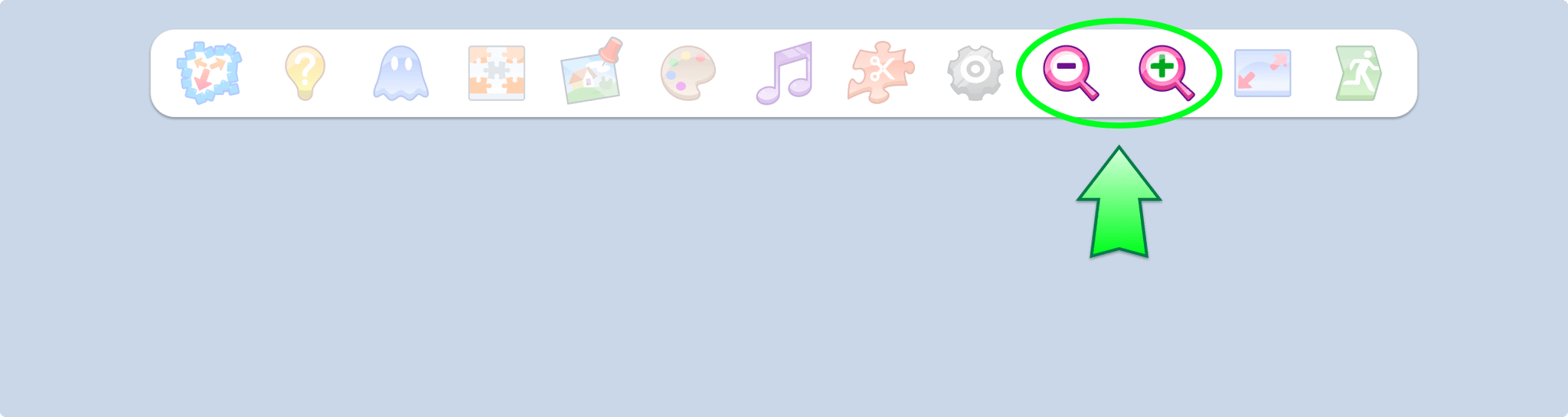
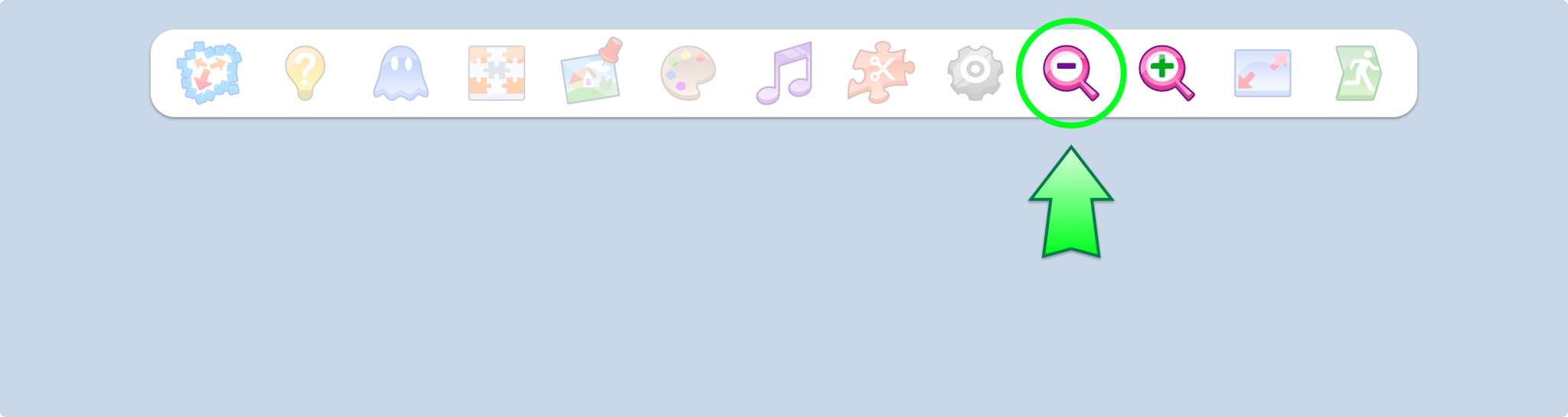
- Нажмите кнопки с лупой и символами + или - на верхней панели инструментов.
Мне не хватает места для перемещения и сортировки кусочков!
Уменьшите масштаб, чтобы видеть большую часть игрового поля и освободить место для сортировки кусочков. Для этого прокрутите колёсико мыши, нажмите - на клавиатуре или кнопку с лупой и символом - на верхней панели инструментов.
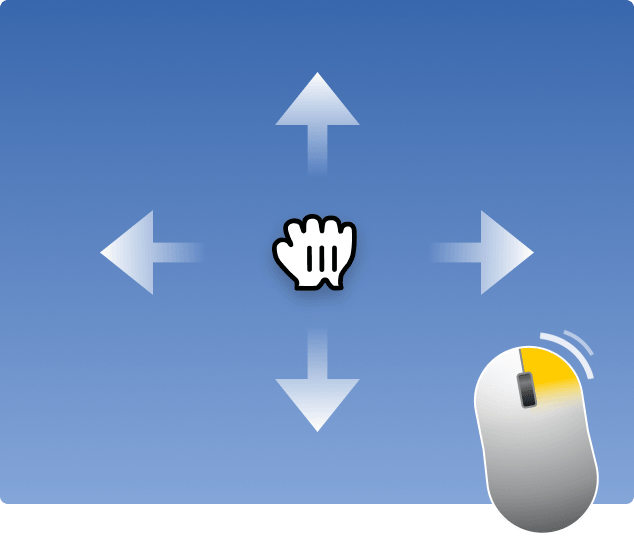
Чтобы перемещаться по игровому полю, удерживайте правую кнопку мыши и двигайте мышь. Также можно использовать клавиши со стрелками (⬅️ ⬆️ ⬇️ ➡️) на клавиатуре.
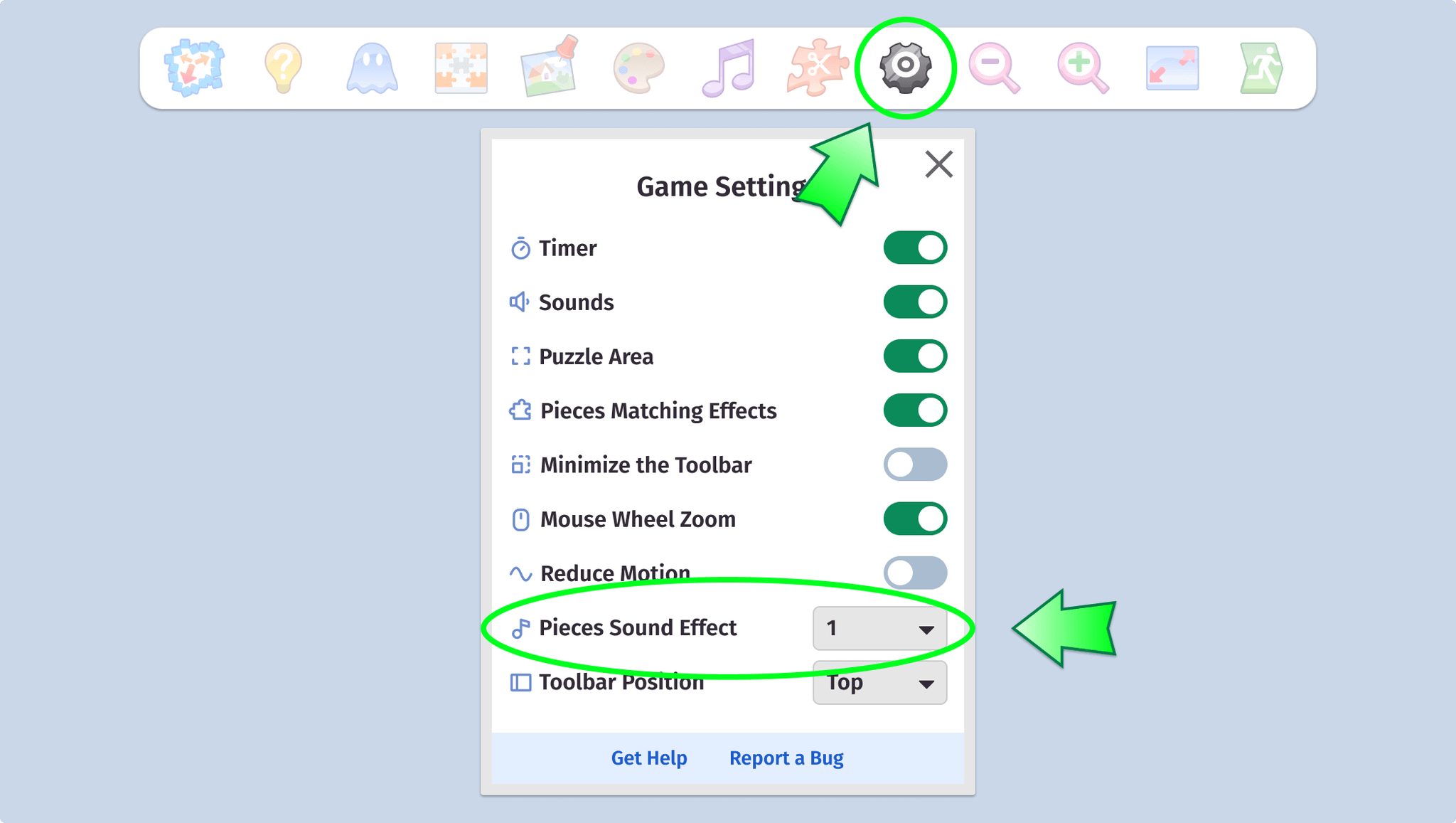
Как изменить звук соединения кусочков пазла?
Нажмите кнопку с шестерёнкой на верхней панели инструментов, чтобы открыть настройки игры. Здесь можно выбрать другой звуковой эффект соединения кусочков пазла.
Специальные возможности
Мне трудно нажимать кнопки мыши. Есть ли другой способ перемещать кусочки?
Да. Наведите указатель мыши на кусочек и нажмите пробел, чтобы поднять его. Переместите кусочек в нужное место и снова нажмите пробел, чтобы положить его на игровое поле.
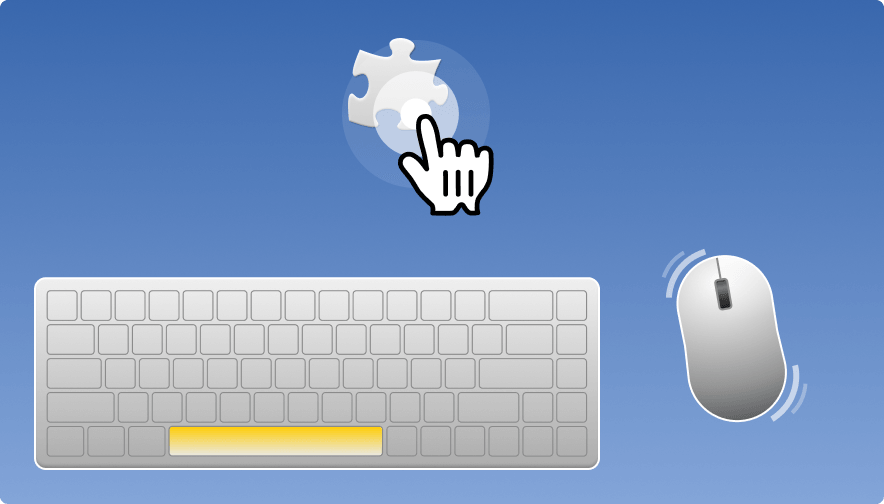
Также можно использовать клавиши со стрелками (⬅️ ⬆️ ⬇️ ➡️) для перемещения по игровому полю и клавиши + и - для изменения масштаба.
Техническая информация
Можно ли играть в TheJigsawPuzzles.ai на телефоне или планшете?
Да. Вы можете собирать наши онлайн-пазлы в браузере на телефоне или планшете.
Мы также планируем добавить систему аккаунтов, чтобы вы могли начать собирать пазл на компьютере, а продолжить на телефоне или планшете.
Остались вопросы?
Не нашли ответ на свой вопрос? Заполните форму ниже, и мы постараемся ответить вам как можно скорее
Откройте для себя больше игр и головоломок
 TheSolitaire – пасьянсы и карточные игры
 TheMahjong – маджонг-солитер и игры connect
 TheSudoku – судоку и стратегии решения